
MS 오피스 365, 이제는 Microsoft 365로 불리지만 여전히 필수 프로그램이죠. 무료 사용법부터 AI 코파일럿까지, MS 오피스 365의 모든 것을 알아볼게요. 처음 사용자부터 기존 사용자까지 유용한 정보들을 담았습니다.
MS 오피스 365 개요
MS 오피스 365는 클라우드 기반의 문서 작업 혁신 서비스입니다. 워드, 엑셀, 파워포인트 등 친숙한 프로그램을 언제 어디서든 사용할 수 있게 해주죠. 단순한 프로그램 묶음이 아닌, 현대 업무에 최적화된 다양한 기능을 제공합니다.
클라우드 기반의 편리함
인터넷 연결만 되면 장소에 구애받지 않고 문서를 편집할 수 있습니다. 집에서 작업하던 문서를 회사, 이동 중에도 문제없이 이어서 작업할 수 있죠. 여러 명이 동시에 문서를 편집하는 실시간 협업 기능도 제공합니다.

다양한 구독 플랜
개인 사용자부터 기업까지, 필요에 맞는 플랜을 선택할 수 있습니다. 플랜에 따라 클라우드 저장 공간, AI 코파일럿, 프리미엄 기능 등을 이용할 수 있죠. 항상 최신 버전의 오피스 프로그램을 사용할 수 있다는 점도 큰 장점입니다.
MS 오피스 365 무료 사용법
MS 오피스 365를 무료로 사용하는 방법은 여러 가지가 있습니다. 웹, 모바일, 교육용 등 자신에게 맞는 방법을 선택해 보세요.
웹 브라우저 활용
Microsoft 공식 페이지에서 ‘무료로 Office 사용하기’를 클릭하고 로그인하세요. Word, Excel, PowerPoint 등을 웹 브라우저에서 바로 사용할 수 있습니다. 모든 작업은 OneDrive에 자동 저장되어 편리합니다.
모바일 앱 활용
스마트폰이나 태블릿에 ‘Microsoft Office’ 앱을 설치하고 로그인하세요. PC 없이도 기본적인 문서 편집 기능을 무료로 사용할 수 있습니다. 클라우드 연동으로 PC와 문서를 공유하고 이어서 작업할 수 있습니다.
교육용 계정 활용
학교나 대학 소속 학생, 교직원은 학교 이메일로 인증 후 정식 버전을 무료로 사용할 수 있습니다. Office 365 Education 플랜을 통해 PC 데스크톱용 앱도 설치 가능합니다. 학교가 MS와 파트너 관계여야 하며, 제공 여부는 학교에 문의해야 합니다.
MS 오피스 365 설치 가이드
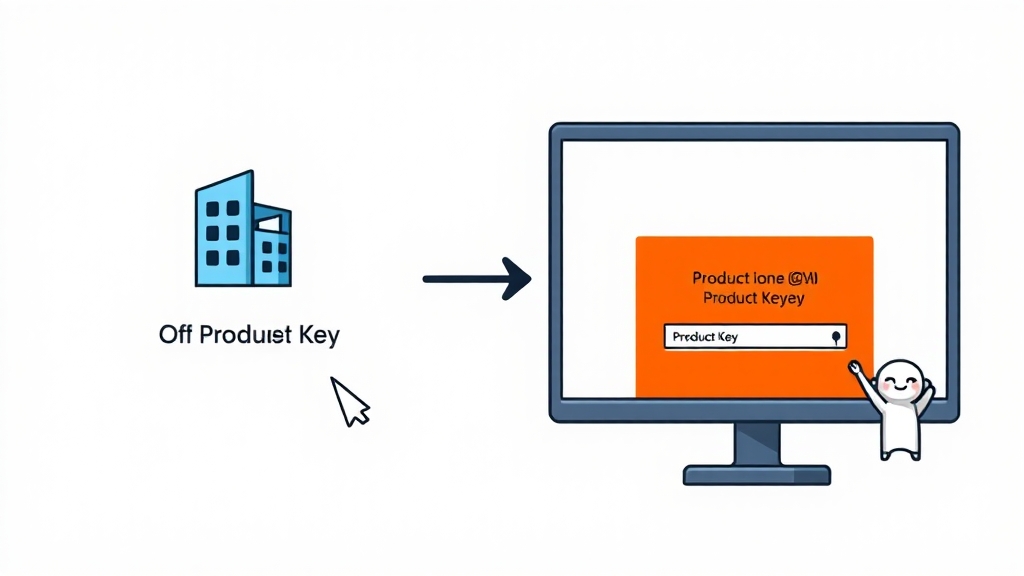
MS 오피스 365를 사용하려면 설치가 필수겠죠? 간단하게 설치하는 방법을 알아봅시다.
설치 파일 다운로드
Microsoft 365 웹사이트 또는 공식 다운로드 페이지에서 설치 파일을 다운로드하세요. 마이크로소프트 계정으로 로그인 후, 본인에게 맞는 버전을 선택하면 됩니다.
설치 진행
다운로드한 Setup.exe 파일을 실행하고 ‘예’를 클릭하여 설치를 시작하세요. 네트워크 속도에 따라 5분에서 15분 정도 소요될 수 있습니다. 설치 완료 메시지가 뜨면 프로그램이 자동으로 실행됩니다.
제품 인증
제품을 구매했다면 25자리 제품 키를 입력하세요. Microsoft 365 구독자는 로그인만 하면 자동 인증됩니다. 인증 실패 시 30일 체험판 모드로 전환되니 주의하세요.
MS 오피스 365 구독 요금제
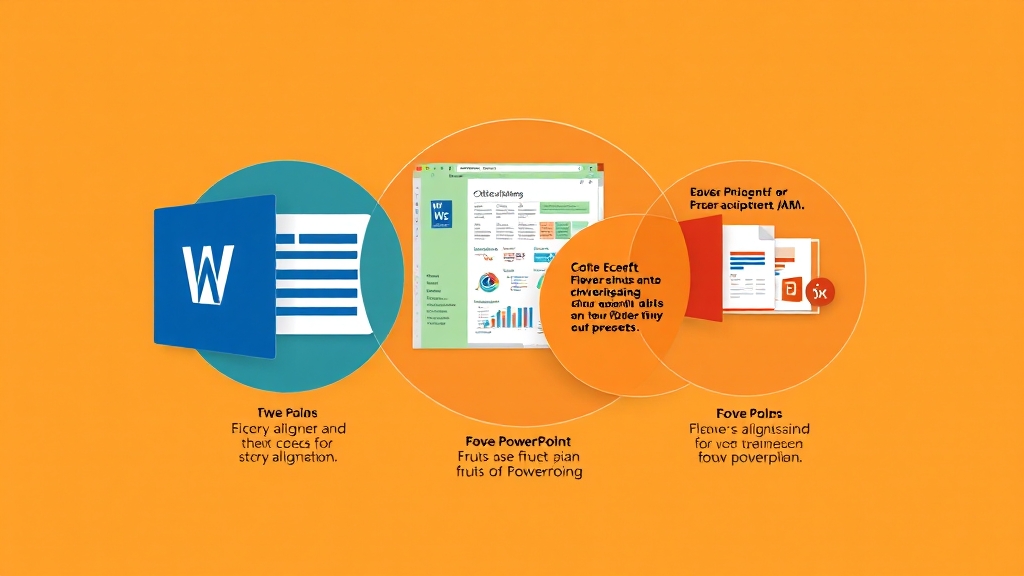
MS 오피스 365를 제대로 활용하려면 구독 요금제를 알아봐야겠죠? 무료 체험 기회도 놓치지 마세요.
개인 및 가족 요금제
개인 사용자는 월 12,500원, 가족은 월 15,500원입니다. 워드, 엑셀, 파워포인트, 아웃룩, 원노트, OneDrive 1TB를 사용할 수 있습니다. 최신 버전으로 자동 업데이트되는 장점이 있습니다.
웹 기반 무료 사용
office.com에서 Microsoft 계정으로 로그인하면 워드, 엑셀, 파워포인트를 무료로 사용할 수 있습니다. 웹 브라우저에서 바로 문서를 작성하고 OneDrive에 자동 저장할 수 있습니다. 무료 버전은 5GB 저장 공간이 제공됩니다.
30일 무료 체험판
신용카드 정보를 입력하고 30일 동안 모든 기능을 무료로 체험할 수 있습니다. 체험 기간이 끝나기 전에 해지하지 않으면 유료 구독으로 전환되니 주의하세요.
교육용 혜택
학교 이메일 주소를 가진 학생, 교직원은 교육용 Office 365를 무료로 사용할 수 있습니다. PC 설치 가능한 데스크톱용 앱을 무료로 다운로드할 수 있습니다.
MS 오피스 365 vs 영구 버전

Microsoft 365와 Office 영구 버전, 어떤 것을 선택해야 할까요? 특징을 비교해보고 자신에게 맞는 방식을 선택하세요.
Microsoft 365 장점
월간 또는 연간 구독 방식으로 최신 버전을 항상 사용할 수 있습니다. 1TB의 OneDrive 저장 공간을 제공하며, 1개월 무료 체험도 가능합니다.
Office 영구 버전 장점
한 번 구매하면 평생 사용할 수 있습니다. 추가 비용 없이 오랫동안 사용할 수 있다는 점이 매력적입니다. 정품 키를 구매해야 하며, 무료 사용은 불가능합니다.
업데이트 및 기능 차이
Microsoft 365는 지속적인 자동 업데이트를 제공하지만, 영구 버전은 업데이트 지원이 종료되면 새로운 기능을 사용할 수 없습니다. Microsoft 365는 코파일럿과 같은 AI 기능을 제공하지만, 영구 버전은 제한적입니다.
MS 오피스 365 AI 코파일럿

MS 오피스 365는 AI 기술을 활용하여 사용자 경험을 혁신하고 있습니다. 그 중심에는 ‘코파일럿’이 있습니다.
코파일럿 기능
텍스트 생성, 요약, 번역, 데이터 분석 등 다양한 기능을 제공합니다. 워드, 엑셀, 파워포인트, 아웃룩 등 주요 앱에서 활용할 수 있습니다.
지속적인 업데이트
마이크로소프트는 코파일럿 기능을 지속적으로 업데이트하고 있습니다. 내년 1월 대규모 개편을 통해 더욱 향상된 AI 경험을 제공할 예정입니다.
유료 구독 혜택
코파일럿은 MS 오피스 365 유료 구독자에게 제공되는 핵심 기능입니다. AI 기능을 통해 더욱 스마트하게 업무를 처리할 수 있습니다.
MS 오피스 365 주의사항 및 팁
MS 오피스 365를 사용하면서 놓치기 쉬운 주의사항과 유용한 팁을 알아봅시다.
안전한 다운로드 경로
공식 다운로드 경로를 이용하세요. 불법 복제 프로그램이나 바이러스 감염 위험을 피해야 합니다. 지나치게 저렴한 정품 키는 사기일 가능성이 높으니 주의하세요.
무료 사용 방법 활용
학생이나 교육기관 소속이라면 학교 이메일로 오피스 365를 무료로 사용할 수 있습니다. 정식 유료 버전의 모든 기능을 한 달 동안 무료로 체험할 수도 있습니다.
제품 인증 필수
설치 후 제품 인증을 해야 모든 기능을 사용할 수 있습니다. 구매 시 받은 제품 키를 입력하거나, Microsoft 365 구독자는 로그인하면 자동 인증됩니다.
결론
MS 오피스 365는 클라우드 기반의 편리함, AI 코파일럿, 다양한 구독 옵션을 제공합니다. 무료 사용 방법부터 구독 요금제, Office 영구 버전 비교, 사용 시 주의사항까지 꼼꼼히 확인하세요. MS 오피스 365를 적극 활용하여 업무 효율을 극대화하시길 바랍니다.
자주 묻는 질문
MS 오피스 365를 무료로 사용하는 방법은 무엇인가요?
웹 브라우저, 모바일 앱, 교육용 계정을 통해 MS 오피스 365를 무료로 사용할 수 있습니다.
MS 오피스 365 설치 파일은 어디서 다운로드하나요?
마이크로소프트 365 웹사이트 또는 공식 다운로드 페이지에서 설치 파일을 다운로드할 수 있습니다.
MS 오피스 365 구독 요금제는 어떻게 되나요?
개인용은 월 12,500원, 가족용은 월 15,500원이며, 워드, 엑셀, 파워포인트, 아웃룩, 원노트, OneDrive 1TB를 사용할 수 있습니다.
MS 오피스 365의 AI 기능인 코파일럿은 무엇인가요?
코파일럿은 텍스트 생성, 요약, 번역, 데이터 분석 등 다양한 기능을 제공하여 업무 효율을 극대화하는 AI 기능입니다.
MS 오피스 365 사용 시 주의해야 할 점은 무엇인가요?
안전한 사용을 위해 공식 다운로드 경로를 이용하고, 제품 인증을 잊지 않도록 해야 합니다.
0 댓글